


ハードディスクの容量目安|1TB・2TBは本当に必要か
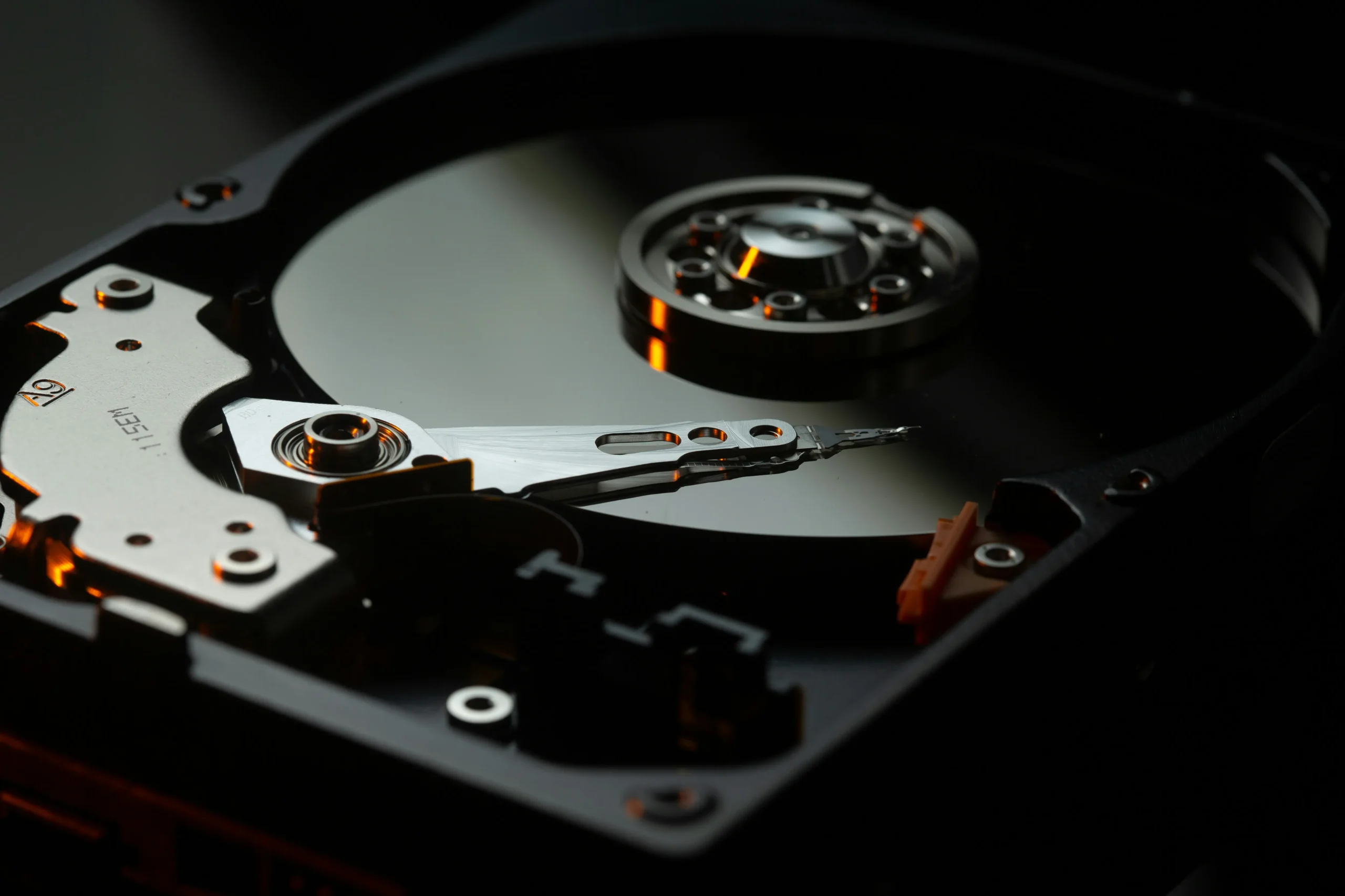
パソコンを購入する際、ストレージの容量選択で迷うことは多いのではないでしょうか。家電量販店やオンラインショップでは、256GB、512GB、1TB、2TBと、様々な容量のモデルが並んでいます。「容量は大きい方が安心」という考えで、つい大容量モデルを選びたくなりますが、本当にそれだけの容量が必要なのでしょうか。
ハードディスクやSSDの容量選択では、用途と運用方法の理解が重要です。一般的なオフィス業務では、256GB〜512GBで十分なケースが多くあります。一方、動画編集や大量の画像を扱う業務では、1TB以上が必要になることもあります。必要以上の容量を選ぶと、コストが無駄になります。
また、容量だけに注目して選ぶと、他の重要な要素を見落としてしまう可能性があります。HDDとSSDでは、同じ容量でも速度や価格が大きく異なります。将来のデータ増加を見込む際も、クラウドストレージや外付けストレージとの併用を考慮すれば、内蔵ストレージの容量を抑えられる場合があります。
企業でパソコンを導入する際は、全従業員に同じスペックを配布するのではなく、部署や役職によって適切な容量を選び分けることで、コストを最適化できます。一般事務部門には256GB〜512GB、開発部門やデザイン部門には1TB以上という使い分けが、現実的な選択です。
本記事では、ハードディスク(HDD・SSD)の容量目安について、1TBや2TBは本当に必要なのかという疑問に答えながらわかりやすく解説します。ストレージ容量は大きければ安心というわけではなく、用途や運用方法によって最適な選択は異なります。容量の考え方を整理し、過不足のない選定につなげていただくことを目的としています。
ストレージ容量の選択で失敗すると、使い切れない容量に無駄なコストを払い続けることになります。逆に、容量不足で業務に支障が出ることも避けなければなりません。重要なのは、自社の業務内容とデータの増加ペースを正しく把握し、数年先まで見据えた現実的な容量を選ぶことです。本記事を通じて、カタログの数字だけに惑わされない、根拠のある容量選b定ができるようになります。

目次
ハードディスク容量の基本的な考え方
ストレージ容量を理解するための基本的な知識を整理しましょう。正しい理解が適切な選択の前提となります。
容量の単位と意味
ストレージ容量は、バイトという単位で表されます。この単位の意味を正しく理解することが重要です。
GBとTBの違い
ストレージ容量の単位には、KB(キロバイト)、MB(メガバイト)、GB(ギガバイト)、TB(テラバイト)があります。それぞれ1,024倍ずつ大きくなります。1KB = 1,024バイト、1MB = 1,024KB、1GB = 1,024MB、1TB = 1,024GBです。
実際には、10進数で計算することもあり、1GB = 1,000MBとされる場合もあります。この違いにより、表示上の容量と実際の容量にずれが生じることがあります。製品仕様では10進数表記が一般的です。
GBは、ギガバイトと読みます。文書ファイルや写真など、一般的なデータの容量を表すのに適した単位です。高解像度の写真1枚は、10MB〜50MB程度です。1GBあれば、20枚〜100枚程度の写真を保存できます。
TBは、テラバイトと読みます。1TB = 1,000GB(または1,024GB)です。大容量の動画ファイルや、大量の写真、バックアップデータなど、数百GB以上のデータを扱う場合に使われる単位です。1TBあれば、フルHD動画を100時間以上保存できます。
実際に使用できる容量とは
製品仕様に「1TB」と記載されていても、実際にユーザーが使用できる容量は、それより少なくなります。いくつかの理由があります。
まず、単位の計算方法の違いです。メーカーは10進数(1TB = 1,000GB)で表記しますが、OSは2進数(1TB = 1,024GB)で計算します。そのため、1TBのストレージをパソコンに接続すると、OS上では約931GBと表示されます。この差は、計算方法の違いによるもので、故障や不良ではありません。
次に、OSやシステムファイルが容量を占有します。Windowsをインストールすると、OSだけで20GB〜40GB程度の容量を使用します。アップデートファイルや一時ファイルも保存されるため、さらに容量が減ります。プリインストールされているアプリケーションも、容量を消費します。
リカバリ領域も、容量を占有します。多くのパソコンには、工場出荷時の状態に戻すためのリカバリ領域が確保されています。この領域は、10GB〜30GB程度です。ユーザーが削除することもできますが、トラブル時のリカバリができなくなるため、通常は保持しておきます。
容量がパソコン動作に与える影響
ストレージの容量は、パソコンの動作にも影響を与えます。空き容量の重要性を理解しましょう。
空き容量と処理速度の関係
ストレージの空き容量が少なくなると、パソコンの動作が遅くなることがあります。これには、いくつかの理由があります。
Windowsは、一時ファイルや仮想メモリをストレージに保存します。空き容量が不足すると、これらのファイルを保存する場所がなくなり、動作が遅くなります。特に、メモリ(RAM)が不足した際に使用する仮想メモリは、ストレージの空き容量に依存します。
また、SSDの場合、空き容量が少なくなると、書き込み速度が低下する特性があります。SSDは、内部で使用していない領域を使って書き込み処理を最適化しています。空き容量が20%以下になると、性能が低下し始めることがあります。快適な動作を維持するには、30%以上の空き容量を確保することが推奨されます。
HDDでも、断片化(フラグメンテーション)の問題があります。データが分散して保存されると、読み書き速度が低下します。空き容量が少ないと、断片化が進みやすくなります。定期的なデフラグ(最適化)により、ある程度改善できます。
なぜ大容量モデルが増えているのか
近年、パソコンのストレージ容量は増加傾向にあります。その背景を理解しましょう。
ファイルサイズの増大が、最大の理由です。写真は、スマートフォンやデジタルカメラの高解像度化により、1枚あたりのサイズが増えています。10年前は1枚数MBだった写真が、現在は10MB〜50MB、さらには100MB以上になることもあります。
動画も、フルHDから4K、さらには8Kへと高解像度化しています。4K動画は、フルHDと比較して約4倍のデータ量になります。1分間の4K動画で、数百MB〜1GB程度のサイズになります。動画編集や保存には、大容量のストレージが必要です。
アプリケーションのサイズも増大しています。Adobe PhotoshopやPremiere Proなど、プロフェッショナル向けのアプリケーションは、インストールだけで数GB〜数十GBの容量を消費します。OSのアップデートも、数GBのダウンロードが必要になることがあります。
また、ストレージの製造コストが低下したことも、大容量化を後押ししています。以前は高価だった1TBのストレージが、現在では比較的手頃な価格で購入できます。メーカーも、差別化のポイントとして、大容量モデルを投入しています。
1TB・2TBの容量はどのくらい使えるのか
実際に1TBや2TBで、どれだけのデータを保存できるのか、具体的に見ていきましょう。
1TBで保存できるデータ量の目安
1TB(1,000GB)は、一般的なユーザーにとって、かなり大きな容量です。具体的な保存例を見てみましょう。
文書・写真・動画の保存例
文書ファイルは、非常に軽量です。Wordファイルは、1ファイルあたり数十KB〜数MB程度です。仮に1ファイル1MBとすると、1TBで100万ファイル保存できる計算になります。Excelファイルも同様で、通常のデータ量であれば、1ファイル数MB程度です。実質的に無限に近い数を保存できます。
写真は、解像度によってサイズが異なります。スマートフォンで撮影した写真は、1枚5MB〜10MB程度です。デジタル一眼レフカメラで撮影したRAW形式の写真は、1枚20MB〜50MB以上になります。1TBであれば、JPG形式で10万枚〜20万枚、RAW形式で2万枚〜5万枚程度保存できます。
動画のサイズは、解像度と長さによって大きく変わります。フルHD(1920×1080)の動画は、1時間で5GB〜10GB程度です。4K(3840×2160)の動画は、1時間で20GB〜50GB程度になります。1TBであれば、フルHD動画を100時間〜200時間、4K動画を20時間〜50時間程度保存できます。
以下は、1TBで保存できるデータ量の目安をまとめた表です。
| データの種類 | 1ファイルあたりのサイズ | 1TBで保存できる数 |
|---|---|---|
| Word文書 | 1MB | 約100万ファイル |
| スマホ写真(JPG) | 5〜10MB | 10万〜20万枚 |
| 一眼レフ写真(RAW) | 20〜50MB | 2万〜5万枚 |
| フルHD動画(1時間) | 5〜10GB | 100〜200時間 |
| 4K動画(1時間) | 20〜50GB | 20〜50時間 |
| 音楽ファイル(MP3) | 3〜5MB | 20万〜33万曲 |
※上記の数値は一般的な目安であり、実際のファイルサイズは設定や内容により異なります。
2TBが必要になるケース
2TB(2,000GB)の容量が必要になるのは、どのような場合でしょうか。
高画質動画や設計データの保存
動画編集を業務として行う場合、2TBでも不足することがあります。4K動画のプロジェクトでは、素材動画、編集中のファイル、レンダリング後のファイルなど、大量のデータが生成されます。1つのプロジェクトで、数十GB〜数百GBになることもあります。複数のプロジェクトを同時進行する場合、2TB以上の容量が必要です。
CADや3Dモデリングを行う設計業務でも、大容量が必要です。建築CADや機械設計CADのデータは、1ファイルで数十MB〜数GBになることがあります。過去のプロジェクトデータを保存しておく場合、数TBの容量が必要になります。
写真家やフォトグラファーも、大容量ストレージが必要です。RAW形式で撮影し、撮影枚数が多い場合、年間で数百GB〜1TB以上のデータが蓄積されます。数年分のデータを保存する場合、2TB以上が必要になります。
実際の利用状況とのギャップ
多くのユーザーは、実際には大容量を使い切っていません。これは、興味深い事実です。
一般的なオフィスワーカーの場合、実際に使用している容量は、100GB〜300GB程度であることが多くあります。文書ファイル、メール、Webブラウザのキャッシュなど、日常業務で使用するデータは、意外と少ないのです。クラウドストレージの普及も、ローカルストレージの使用量を減らす要因となっています。
企業で管理されているパソコンの使用状況を調査すると、512GBのストレージを搭載していても、半分以上が未使用という例が多くあります。1TBを搭載している場合、70%〜80%が未使用ということもあります。必要以上の容量を選択すると、コストが無駄になります。
ただし、将来的なデータ増加は考慮する必要があります。購入時の使用量だけで判断せず、数年間の使用を見込んで、余裕を持った容量を選ぶことは合理的です。現在200GBを使用しており、年間50GBずつ増加すると予測される場合、3年使用で350GB必要になります。512GBを選択すれば、十分な余裕があります。

用途別に見る適切な容量選択
業務内容によって、適切なストレージ容量は異なります。用途別の推奨容量を見ていきましょう。
一般事務・オフィス用途
文書作成、メール、Web閲覧など、一般的な業務が中心の場合の容量選択です。
文書中心業務の場合
Microsoft OfficeやGoogle Workspace(旧G Suite)を使用した文書作成が中心の業務では、256GB〜512GBで十分なケースが多くあります。Word、Excel、PowerPointのファイルは、通常数MB程度です。大量の資料を作成しても、数十GB程度で収まります。
メールも、テキスト中心であれば、容量をほとんど消費しません。添付ファイルが多い場合でも、クラウドストレージへのリンクを送る運用にすれば、ローカルストレージの使用量を抑えられます。Webブラウザのキャッシュも、設定で上限を制限できます。
OSとアプリケーションで50GB〜100GB、業務データで50GB〜150GB、その他で50GB程度を見込むと、合計150GB〜300GB程度です。256GBでも運用可能ですが、余裕を持って512GBを選択すると安心です。空き容量を30%以上確保することを考えると、512GBが現実的です。
ただし、クラウドストレージを活用していない企業では、ローカルに大量のファイルを保存することがあります。その場合は、より大きな容量が必要になります。運用方針を明確にすることが重要です。
クリエイティブ業務・大容量データ用途
画像編集、動画編集、設計など、大容量データを扱う業務の容量選択です。
画像・動画編集環境
Adobe PhotoshopやIllustratorを使用する画像編集業務では、512GB〜1TB以上が推奨されます。アプリケーション自体が大きく、PhotoshopとIllustratorで合計20GB〜30GB程度消費します。編集中のファイルも、レイヤーを多用すると数百MB〜数GBになります。
Premiere ProやDaVinci Resolveを使用する動画編集業務では、1TB〜2TB以上が必要です。4K動画の編集では、素材だけで数十GB〜数百GBになります。プロキシファイル(編集用の軽量ファイル)を作成する場合、さらに容量が必要です。作業中のプロジェクトを複数保持する場合、2TB以上が現実的です。
3DモデリングやCAD業務でも、1TB以上が推奨されます。3Dモデルのデータは、複雑になるほどサイズが増大します。レンダリング結果の画像も、高解像度では数百MB〜数GBになります。過去のプロジェクトも参照する場合、十分な容量が必要です。
これらの業務では、内蔵ストレージに加えて、外付けストレージやNAS(ネットワークストレージ)を併用することも有効です。作業中のプロジェクトは内蔵ストレージに、完了したプロジェクトは外付けストレージに移動することで、内蔵ストレージの容量を節約できます。
バックアップ専用用途
バックアップ専用のストレージを選ぶ場合の容量選択です。
保存期間と世代管理の考え方
バックアップ用途では、保存するデータ量と世代数によって、必要な容量が決まります。バックアップ対象のパソコンの内蔵ストレージが512GBで、実際に300GB使用している場合、最低でも300GB以上の容量が必要です。
世代管理(複数の時点のバックアップを保存)を行う場合は、さらに容量が必要です。例えば、日次バックアップを7世代、週次バックアップを4世代保存する場合、300GB × 11世代 = 3,300GB、つまり4TB程度の容量が必要になります。
実際には、差分バックアップや増分バックアップを使用することで、容量を節約できます。差分バックアップは、初回のフルバックアップ以降、変更された部分のみを保存します。増分バックアップは、前回のバックアップ以降の変更のみを保存します。これらの方式により、容量を大幅に削減できます。
バックアップ用途では、HDDが適しています。大容量で価格が手頃であり、長期保存に向いています。外付けHDDやNASを使用し、定期的に自動バックアップを実行する運用が推奨されます。

容量だけで判断してはいけない理由
ストレージを選ぶ際、容量だけに注目すると、他の重要な要素を見落としてしまいます。
HDDとSSDの違い
同じ容量でも、HDDとSSDでは、性能と価格が大きく異なります。
速度とコストのバランス
HDDは、容量あたりの価格が安いという利点があります。1TBのHDDは、数千円〜1万円程度で購入できます。2TBでも、1万円〜2万円程度です。大容量が必要で、予算を抑えたい場合、HDDが有力な選択肢です。
一方、読み書き速度は遅くなります。シーケンシャルリード(連続した領域からの読み取り)で100MB/s〜200MB/s程度です。OS起動やアプリケーション起動には時間がかかり、パソコン全体の動作が遅く感じられます。
SSDは、容量あたりの価格が高くなります。1TBのSSDは、1万円〜3万円程度です。2TBでは、3万円〜6万円以上になることもあります。同じ予算で比較すると、HDDの方が大容量を確保できます。
しかし、読み書き速度は圧倒的に速くなります。SATA接続のSSDで500MB/s〜600MB/s、NVMe接続のSSDでは3,000MB/s以上です。OS起動は10秒〜30秒、アプリケーションもほぼ瞬時に起動します。業務効率が大幅に向上します。
企業では、初期費用だけでなく、長期的なコストも考慮すべきです。SSDにより業務効率が向上し、従業員の作業時間が短縮されれば、人件費の削減につながります。この効果が、SSDの価格差を上回る可能性があります。
将来のデータ増加をどう見込むか
ストレージ容量を選ぶ際、将来のデータ増加を考慮することは重要ですが、過度に見積もる必要はありません。
現在の使用量を基準に、年間の増加量を予測します。過去1年間でどのくらいデータが増えたか確認し、同じペースで増加すると仮定します。例えば、現在200GBを使用しており、過去1年で50GB増加した場合、年間50GBのペースです。
パソコンの使用期間を想定します。企業では、3年〜5年でパソコンを入れ替えることが一般的です。3年使用を想定する場合、200GB + 50GB × 3年 = 350GBが必要です。余裕を持って512GBを選択すれば、十分な容量を確保できます。
ただし、業務内容が大きく変わる予定がある場合は、考慮が必要です。新しいプロジェクトで大容量データを扱うようになる、動画編集業務が増えるなど、明確な変化が予想される場合は、より大きな容量を選びます。
クラウドや外部保存との併用
内蔵ストレージの容量を抑えるには、クラウドストレージや外付けストレージを活用することが有効です。
OneDrive、Google Drive、Dropboxなどのクラウドストレージを利用すれば、ローカルに保存するデータ量を減らせます。作業中のファイルのみローカルに保存し、完了したファイルはクラウドに移動する運用にすれば、内蔵ストレージを節約できます。
外付けHDDやNASを使用することも有効です。頻繁にアクセスしないアーカイブデータは、外付けストレージに保存します。必要な時だけ接続してアクセスすれば、内蔵ストレージの容量を圧迫しません。
企業では、ファイルサーバーを導入し、共有データは全てサーバーに保存する運用も一般的です。個人のパソコンには、OSとアプリケーション、進行中のプロジェクトデータのみを保存し、完了したデータはサーバーに移動します。この運用により、個々のパソコンの内蔵ストレージは、256GB〜512GBで十分になります。
クラウドストレージと外付けストレージを併用する際の運用ルールをまとめました。
・作業中のファイル → 内蔵ストレージ(高速アクセス)
・完了したプロジェクト → 外付けストレージ(大容量・低コスト)
・重要な最終成果物 → クラウドストレージ(災害対策)
・日常的なバックアップ → 外付けHDD(自動バックアップ)
・共有が必要なファイル → ファイルサーバーまたはクラウド
・アーカイブデータ(過去案件) → 外付けHDD・NAS(長期保存)
・頻繁に参照するデータ → 内蔵ストレージ(速度優先)

過不足のない容量選定を行うために
適切な容量を選定するための具体的な手順を解説します。
現在の使用容量を把握する
まず、現在どのくらいのストレージ容量を使用しているか確認します。Windowsでは、エクスプローラーで「PC」を開くと、各ドライブの使用容量と空き容量が表示されます。Cドライブを右クリックし、「プロパティ」を選択すると、詳細な使用状況を確認できます。
どのフォルダが容量を消費しているか確認することも重要です。Windowsの「設定」→「システム」→「ストレージ」で、カテゴリ別の使用量を確認できます。「アプリと機能」「ドキュメント」「ピクチャ」など、どの種類のデータが多いか把握します。
不要なファイルを削除することで、実際に必要な容量が明確になります。古いダウンロードファイル、使用していないアプリケーション、重複した写真などを削除します。クリーンアップ後の使用量が、実際に必要な容量の目安となります。
将来的な業務拡張を想定する
現在の使用量だけでなく、将来の変化も考慮します。ただし、過度に見積もる必要はありません。
業務内容が変わる予定があるか確認します。新規プロジェクトが開始される、扱うデータの種類が変わる、使用するアプリケーションが増えるなど、明確な変化があれば、それに応じた容量を見込みます。変化がない場合は、現在の延長線上で予測すれば十分です。
部署異動や昇進による業務内容の変化も考慮します。一般事務から管理職になる場合、扱うデータ量は減ることもあります。逆に、専門職になる場合は、増えることがあります。企業全体で標準的な構成を決める場合、最も容量が必要な部署を基準にするのではなく、部署ごとに最適な構成を選択します。
計画的な機器入れ替え
ストレージ容量は、一度選ぶと変更が困難です。そのため、計画的な機器入れ替えを前提とすることが重要です。
企業では、3年〜5年でパソコンを一斉に入れ替えることが一般的です。リース契約の場合、契約期間終了時に最新のパソコンに入れ替わります。この周期を前提に、容量を選定します。3年後には、より大容量で低価格なストレージが登場しているため、現時点で過剰な容量を選ぶ必要はありません。
また、ストレージのみを交換することも可能です。パソコン本体はそのままで、内蔵ストレージをより大容量のSSDに交換する、外付けストレージを追加するなどの対応ができます。購入時に最大容量を選ぶのではなく、必要に応じて拡張する方が、コストを抑えられます。
以下は、用途別の推奨ストレージ容量をまとめた表です。
| 用途 | 推奨容量 | 推奨タイプ | 補足 |
|---|---|---|---|
| 一般事務(文書中心) | 256GB〜512GB | SSD | クラウド併用で256GBも可 |
| 画像編集 | 512GB〜1TB | SSD | 外付けストレージ併用推奨 |
| 動画編集(フルHD) | 1TB〜2TB | SSD | プロジェクトごとに外付けへ |
| 動画編集(4K) | 2TB以上 | SSD+HDD | 素材保存用にHDD追加 |
| CAD・設計 | 512GB〜1TB | SSD | 過去案件は外付けへ |
| プログラミング・開発 | 512GB〜1TB | SSD | ビルド速度重視 |
| バックアップ専用 | 対象の2倍以上 | HDD | 世代管理を考慮 |
パソコン導入やストレージ選定なら「株式会社グライドパス」におまかせください。
株式会社グライドパスは、法人向けのPC販売を行っており、業務内容に応じたストレージ構成をご提案しています。容量だけでなく、速度、コスト、運用方法を総合的に考慮した最適な選定をサポートします。
企業がパソコンを導入する際、全従業員に同じスペックを配布するのは、コストの無駄になる可能性があります。一般事務部門には256GB〜512GBのSSD、設計部門やデザイン部門には1TB以上のSSD、バックアップサーバーには大容量HDDなど、部署ごとに最適な構成を選定することで、コストを最適化できます。
当社では、お客様の業務内容、データの種類と量、予算、将来の拡張性などを総合的にヒアリングし、過不足のないストレージ構成をご提案いたします。クラウドストレージや外付けストレージとの併用も含めて、現実的な運用方法をアドバイスいたします。
また、PC販売だけでなく、PC買取、PC下取りサービスも提供しています。古いパソコンを下取りに出すことで、新規導入のコストを削減できます。データ消去サービスも完備しており、情報漏えいのリスクを回避しながら、安全に処分できます。
ストレージ容量の選定に迷う場合、複数台のパソコンを導入する場合、予算との兼ね合いで悩んでいる場合など、お気軽にご相談ください。専門スタッフが、お客様の状況に最適なソリューションをご提案いたします。
パソコン環境の見直しや、計画的な入れ替えをご検討の企業様は、ぜひ株式会社グライドパスまでお問い合わせください。業務効率を最大化し、コストを最適化するための、最適な環境整備をサポートいたします。
※実際のサービス内容、対応可能範囲、手順などは案件により異なる場合がございます。詳しくはお問い合わせください。

まとめ
ハードディスクの容量選択は、用途と運用方法を理解することが重要です。1TBや2TBは必ずしも必要ではなく、多くの場合、256GB〜512GBで十分に業務を遂行できます。本記事で整理した容量の考え方を参考に、過不足のない選定を進めていただければ幸いです。
容量の単位では、1TB = 1,000GB(または1,024GB)です。実際に使用できる容量は、OSやシステムファイルが占有するため、表示容量より少なくなります。空き容量が30%以上あると、パソコンの動作が安定します。空き容量の確保も、容量選定の重要な要素です。
1TBで保存できるデータ量は、文書ファイルであれば実質無限、写真であれば10万〜20万枚、フルHD動画であれば100〜200時間程度です。一般的なオフィス業務では、これほどの容量を使い切ることは稀です。クラウドストレージや外付けストレージを併用すれば、さらに少ない容量で運用可能です。
用途別の推奨容量として、一般事務では256GB〜512GB、画像編集では512GB〜1TB、動画編集では1TB〜2TB以上が目安です。ただし、これはあくまで目安であり、実際の業務内容、データの種類、運用方法によって最適な容量は異なります。
容量だけで判断せず、HDDとSSDの違いも考慮すべきです。SSDは高速ですが価格が高く、HDDは大容量で価格が安いという特性があります。システムドライブにはSSD、データ保存用にはHDDというハイブリッド構成も有効な選択肢です。
将来のデータ増加を見込む際は、過度に見積もる必要はありません。現在の使用量を基準に、年間の増加量を予測し、使用予定年数を掛けることで、必要な容量を算出できます。3年〜5年でパソコンを入れ替える前提であれば、その期間分の増加を見込めば十分です。
過不足のない容量選定のために、現在の使用容量を把握し、将来の業務拡張を想定し、計画的な機器入れ替えを前提とすることが重要です。企業では、部署ごとに最適な容量を選定することで、コストを最適化できます。
ストレージ容量の選択は、一度決めると変更が困難ですが、必要以上の容量を選ぶ必要もありません。適切な容量を選び、クラウドや外付けストレージを活用することで、コストを抑えながら快適な業務環境を実現できます。
株式会社グライドパスは、PC販売、PC買取、PC下取り、データ消去サービスを提供しており、IT資産のライフサイクル全体をサポートしています。
パソコン環境の整備や入れ替えについては、ぜひ株式会社グライドパスまでご相談ください。専門スタッフが、業務内容に応じた最適なストレージ構成をご提案し、コストと効率のバランスが取れた環境整備をサポートいたします。
Contact
ご相談ください
お見積もりのご依頼や、
ご質問等お気軽にご活用ください
お急ぎの方、
お電話でもお気軽にご相談ください。