

ハードディスク故障の原因と予防策|データ消失を防ぐ方法
パソコンで最も恐れるべきトラブルの一つが、ハードディスクの故障です。ある日突然、パソコンが起動しなくなる、大切なファイルが開けなくなる、長年蓄積してきたデータが一瞬で失われる。こうした事態は、誰にでも起こり得ます。特に企業では、顧客情報や取引記録、会計データなどが失われると、業務停止だけでなく、社会的信用の失墜にもつながります。
ハードディスクやSSDは、いつかは必ず故障します。これは避けられない事実です。しかし、故障の仕組みと前兆を理解していれば、多くの場合、事前に対策を講じることができます。完全に壊れる前に警告サインが現れることが多く、それを見逃さなければ、データを失う前に対処できます。
企業のIT担当者や、パソコンを日常的に使用するビジネスパーソンにとって、ストレージの故障対策は必須の知識です。バックアップの重要性は理解していても、具体的にどのような頻度で、どのような方法で実施すべきか、明確に答えられる方は少ないかもしれません。また、故障の予兆を見逃し、手遅れになってから気づくケースも多くあります。
本記事では、ハードディスク(HDD・SSD)が故障する主な原因とその予防策について整理し、突然のデータ消失を防ぐために実践すべき対策をわかりやすく解説します。ストレージは消耗品であり、適切な管理とバックアップ体制が重要です。故障の仕組みを理解し、事前に備えることでリスクは大きく低減できます。
予防策を実践することで、データ消失のリスクを最小限に抑え、万が一の故障時にも迅速に復旧できる体制を整えられます。本記事を通じて、ストレージ管理の基本を身につけ、安心して業務を継続できる環境を構築していただければ幸いです。
目次
ハードディスクはなぜ故障するのか
ハードディスクやSSDが故障する原因を理解することが、予防策の第一歩です。HDDとSSDでは、構造が異なるため、故障の原因も異なります。
HDDが故障する主な原因
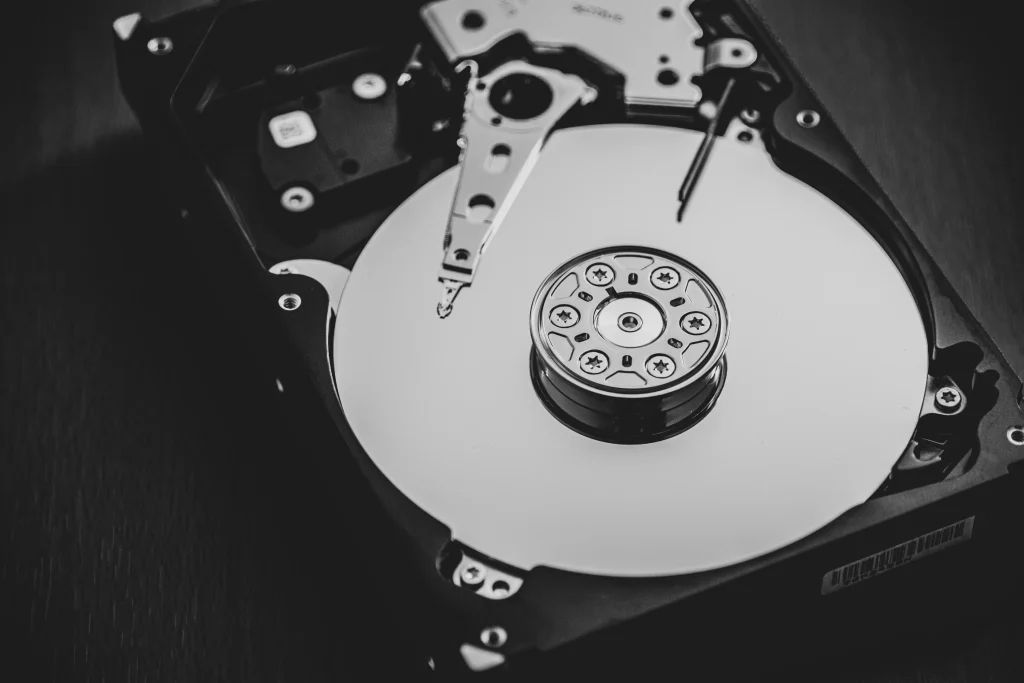
HDD(ハードディスクドライブ)は、機械的な部品で構成されているため、物理的な故障が発生しやすい特性があります。
物理的衝撃や振動による損傷
HDDの内部には、プラッタと呼ばれる円盤状の磁気ディスクが高速回転しています。磁気ヘッドは、このプラッタの表面すれすれ(数ナノメートル)を移動しながら、データの読み書きを行います。この精密な機構は、わずかな衝撃でも損傷を受ける可能性があります。
パソコンの稼働中に衝撃を受けると、磁気ヘッドがプラッタに接触し、表面に傷をつけてしまうことがあります。これをヘッドクラッシュと呼びます。一度傷がつくと、その部分のデータは読み取れなくなり、さらに傷が広がることもあります。最悪の場合、HDD全体が使用不能になります。
ノートパソコンを持ち運ぶ際の振動や、誤って落としてしまった場合など、物理的な衝撃が加わる機会は意外と多くあります。デスクトップパソコンでも、移動時や地震などで衝撃を受ける可能性があります。特に、動作中のHDDは、停止中と比較してダメージを受けやすい状態です。
また、継続的な振動も問題です。工場や建設現場など、振動が多い環境でパソコンを使用すると、HDDの寿命が短くなります。振動により、磁気ヘッドの位置決め精度が低下し、読み書きエラーが増加します。長期的には、機械部品の摩耗を早める原因となります。
モーター・ヘッドなど機械部品の劣化
HDDは、スピンドルモーター、磁気ヘッド、アクチュエーターなど、複数の機械部品で構成されています。これらの部品は、長期間の使用により必ず劣化します。機械的な摩耗は避けられません。
スピンドルモーターは、プラッタを高速回転させる部品です。軸受け部分が摩耗すると、回転が不安定になり、最終的には回転できなくなります。モーターの故障は、HDD全体の故障を意味します。一般的に、HDDの寿命は3年〜5年程度とされていますが、これは主にモーターの寿命によるものです。
磁気ヘッドも、経年劣化します。ヘッドとプラッタの間隔は極めて狭いため、わずかな摩耗でも、読み書き精度が低下します。また、ヘッドを動かすアクチュエーターの位置決め機構も、長期間の使用で精度が低下します。これにより、データの読み書きエラーが増加します。
24時間連続稼働するサーバー用途では、機械部品の摩耗が早く進みます。一方、毎日電源のオンオフを繰り返すデスクトップパソコンでは、起動時と停止時にかかる負荷により、異なるパターンで劣化が進みます。使用環境によって、寿命が大きく変動します。
SSDが故障する主な原因
SSD(ソリッドステートドライブ)は、可動部品がないため、HDDとは異なる原因で故障します。
書き込み回数の上限(フラッシュメモリの寿命)
SSDは、NAND型フラッシュメモリにデータを記録します。フラッシュメモリのセルは、データの書き込みと消去を繰り返すことで劣化します。これは、フラッシュメモリの物理的な特性によるもので、避けることができない制約です。
書き込みと消去のサイクルを繰り返すと、セルを構成する絶縁体が徐々に劣化し、電荷を保持する能力が低下します。最終的には、そのセルにデータを書き込めなくなります。SSDの寿命を示す指標として、TBW(Total Bytes Written:総書き込みバイト数)が用いられます。
例えば、TBW300TBのSSDであれば、合計で300TBのデータを書き込むまでは正常に動作することが期待されます。一般的なオフィス業務では、1日10GB〜30GB程度の書き込みです。この場合、数年から10年以上使用できる計算になります。ただし、動画編集やデータベース処理など、頻繁に書き込みを行う用途では、寿命が短くなります。
現代のSSDは、ウェアレベリング(摩耗平準化)という技術により、書き込みを全体に分散させています。これにより、特定のセルに負荷が集中することを防ぎ、SSD全体の寿命を延ばしています。コントローラーが自動的に制御するため、ユーザーが意識する必要はありません。
制御基板のトラブル
SSDは、フラッシュメモリチップとコントローラーチップで構成されています。コントローラーは、データの読み書きを制御し、ウェアレベリングやガベージコレクションなどの処理を行います。このコントローラーやその周辺回路が故障すると、SSD全体が使用不能になります。
コントローラーの故障は、突然発生することがあります。電源の不安定、静電気、過熱など、様々な要因で発生します。フラッシュメモリ自体は正常でも、コントローラーが故障すると、データにアクセスできなくなります。
また、ファームウェア(コントローラーを制御するソフトウェア)のバグにより、問題が発生することもあります。特定の条件下で、データが破損したり、SSDが認識されなくなったりすることがあります。メーカーは、ファームウェアのアップデートを提供することで、既知の問題を修正しています。
共通して起こるトラブル
HDDとSSDに共通して発生する故障原因もあります。
電源障害・突然のシャットダウン
パソコンの電源が突然切れると、ストレージにダメージを与える可能性があります。特に、データの書き込み中に電源が切れると、ファイルシステムが破損することがあります。
HDDの場合、書き込み中に電源が切れると、磁気ヘッドが適切な位置に退避できず、プラッタに接触する可能性があります。また、ファイルシステムの管理情報が不整合な状態になり、データが読み取れなくなることもあります。
SSDの場合も、書き込み中の電源断により、データが破損する可能性があります。特に、ファイルシステムの重要な管理情報が書き込み中だった場合、SSD全体が認識されなくなることもあります。電源断保護機能を持つSSDもありますが、すべての製品に搭載されているわけではありません。
停電、電源ケーブルの抜け、バッテリー切れなど、予期しない電源断は避けるべきです。UPS(無停電電源装置)を使用することで、突然の停電からパソコンを保護できます。特にサーバーやデータベースを運用する環境では、UPSの導入が推奨されます。
高温環境による劣化
ストレージは、高温環境で動作すると、劣化が加速します。適切な温度管理が、寿命を延ばす鍵となります。
HDDの場合、高温により潤滑油の粘度が変化したり、磁性体の特性が変質したりします。一般的に、HDDの推奨動作温度は5℃〜55℃程度ですが、常時50℃以上で動作させると、寿命が大幅に短くなります。研究によると、温度が10℃上昇すると、HDDの故障率が2倍になるとされています。
SSDの場合も、高温により劣化が加速します。フラッシュメモリは、温度が高いほど電荷の漏れが早くなり、データの保持性能が低下します。また、コントローラーチップも、高温で動作すると故障のリスクが高まります。特に、NVMe接続の高速SSDは、発熱が大きいため、ヒートシンクが必要です。
パソコン内部の通気性が悪いと、ストレージの温度が上昇します。ファンにホコリが溜まっている、吸気口や排気口が塞がれている、狭い場所に設置されているなど、冷却が不十分な環境では、温度が上昇しやすくなります。
HDDとSSDの主な故障原因を比較した表を以下にまとめました。
| 故障原因 | HDD | SSD |
|---|---|---|
| 物理的衝撃 | 非常に弱い(ヘッドクラッシュ) | 強い(可動部なし) |
| 機械的摩耗 | あり(モーター・ヘッド) | なし |
| 書き込み回数制限 | なし | あり(フラッシュメモリ) |
| 電源断の影響 | あり(ヘッド退避失敗) | あり(データ破損) |
| 高温の影響 | 劣化加速(磁性体・潤滑油) | 劣化加速(電荷漏れ) |
| 制御基板故障 | 発生する | 発生する |
| 一般的な寿命 | 3〜5年 | 5〜10年以上 |
故障前に現れるサインとは
ハードディスクやSSDは、完全に故障する前に、何らかのサインを示すことが多くあります。これらを見逃さないことが重要です。
動作速度の低下
パソコンの動作が以前より遅くなった場合、ストレージの問題が原因かもしれません。
起動時間の異常な遅延
パソコンの起動時間が、以前と比較して明らかに長くなった場合、ストレージの劣化が疑われます。Windowsの起動には、大量のファイルを読み込む必要があり、ストレージの性能が直接影響します。
HDDの場合、磁気ヘッドの位置決め精度が低下すると、データの読み取りに時間がかかります。不良セクタ(読み取りできない領域)が増加すると、OSがそれを避けようとして、さらに時間がかかります。起動時間が通常の2倍〜3倍以上になった場合、要注意です。
SSDの場合、コントローラーの処理が遅くなったり、不良ブロックが増加したりすると、読み取り速度が低下します。また、空き容量が極端に少なくなると、性能が低下する特性があります。起動時間の遅延は、故障の前兆である可能性があります。
ファイルアクセスの不安定化
ファイルを開くのに時間がかかる、保存が遅い、コピーが途中で止まるなど、ファイルアクセスが不安定になった場合も、ストレージの問題が疑われます。
特に、以前は問題なく開けていたファイルが、突然開けなくなったり、開くのに異常に時間がかかったりする場合、そのファイルが保存されている領域に問題がある可能性があります。ファイルのコピー中にエラーが発生する、アプリケーションがフリーズするなども、ストレージの劣化サインです。
異音・エラーメッセージ
明らかな異常を示すサインとして、異音やエラーメッセージがあります。
カチカチ音などの異常音(HDD特有)
HDDから普段と異なる音が聞こえる場合、故障の前兆である可能性が高くなっています。正常なHDDでも、プラッタの回転音や磁気ヘッドの動作音は発生しますが、これらは比較的静かで一定のリズムです。
カチカチ、カタカタという規則的な音は、磁気ヘッドが正常に動作していないサインです。ヘッドが適切な位置に移動できず、何度も試行を繰り返している可能性があります。ギーギー、キーキーという金属的な音は、モーターやヘッドの機械的な異常を示しています。
これらの異音が聞こえた場合、直ちにバックアップを取ることが重要です。異音が発生している状態で使い続けると、状況が悪化し、完全に故障してしまう可能性があります。バックアップを取った後、速やかにHDDの交換を検討すべきです。
SSDは可動部がないため、基本的に音は発生しません。SSD自体から音が聞こえることはなく、もし聞こえる場合は、他の部品(ファンなど)の問題です。
S.M.A.R.T.警告の意味
S.M.A.R.T.(Self-Monitoring, Analysis and Reporting Technology)は、ストレージの自己診断機能です。HDD やSSDは、内部のセンサーで動作状態を監視し、異常を検知すると警告を発します。
S.M.A.R.T.情報には、読み取りエラー率、シークエラー率、温度、稼働時間、不良セクタ数など、様々な項目が記録されています。これらの数値が閾値を超えた場合、Windowsは「ハードディスクの問題が検出されました」などの警告メッセージを表示します。
この警告が表示された場合、ストレージの寿命が近いことを意味します。警告を無視して使い続けると、数日〜数週間以内に完全に故障する可能性があります。警告が出たら、直ちにバックアップを取り、ストレージの交換を準備すべきです。
S.M.A.R.T.情報は、専用のソフトウェアで確認できます。CrystalDiskInfoなどのフリーソフトウェアを使用すれば、現在の健康状態を簡単に確認できます。定期的にチェックすることで、故障の予兆を早期に発見できます。
読み書きエラーの増加
データの読み書き時にエラーが発生する場合、ストレージの劣化が進んでいる可能性があります。
ファイル破損や保存失敗
ファイルが開けない、内容が破損している、保存したはずのデータが消えているなどの症状は、ストレージの問題を示しています。これらは、不良セクタの発生や、読み書き機能の低下により起こります。
HDDの場合、磁気記録の劣化や、不良セクタの増加により、データが正しく読み取れなくなることがあります。Windowsのディスクチェック機能を実行すると、「不良セクタが見つかりました」「ファイルシステムにエラーがあります」などのメッセージが表示されることがあります。
SSDの場合、セルの劣化により、データの書き込みに失敗することがあります。コントローラーは、不良ブロックを自動的に別の領域に置き換えますが、置き換え可能な領域が枯渇すると、書き込みエラーが発生します。
ブルースクリーンの発生
Windows使用中に、ブルースクリーン(BSOD:Blue Screen of Death)が頻繁に発生する場合、ストレージの問題が原因の一つとして考えられます。ブルースクリーンは、重大なエラーが発生した際に表示される画面です。
ストレージ関連のブルースクリーンでは、「KERNEL_DATA_INPAGE_ERROR」「UNEXPECTED_KERNEL_MODE_TRAP」などのエラーコードが表示されることがあります。これらは、ストレージからデータを読み取れなかった、または書き込めなかったことを示しています。
ブルースクリーンが頻繁に発生する場合、メモリやドライバーの問題も考えられますが、ストレージの劣化も疑うべきです。S.M.A.R.T.情報を確認し、異常がないかチェックすることが推奨されます。
以下は、故障の前兆となるサインをまとめたリストです。
・OS起動時間が通常の2倍以上に延びた
・ファイルを開くのに異常に時間がかかる
・コピー・保存が途中で止まる、または失敗する
・HDDから「カチカチ」「ギーギー」などの異音が聞こえる
・S.M.A.R.T.警告が表示された
・ファイルが破損している、または開けない
・保存したはずのデータが消えている
・ブルースクリーンが頻繁に発生する
・ディスクチェックで不良セクタが検出される
・パソコンがフリーズする頻度が増えた
データ消失を防ぐための予防策
故障を完全に防ぐことはできませんが、適切な予防策により、データ消失のリスクを大幅に減らせます。
定期的なバックアップの実施
バックアップは、データ消失を防ぐ最も確実な方法です。ストレージが故障しても、バックアップがあれば復旧できます。
外付けHDDへの保存
外付けHDDやUSBメモリを使用して、重要なデータを別の場所に保存します。パソコン内蔵のストレージが故障しても、外部にバックアップがあれば、データを復旧できます。
バックアップの頻度は、データの重要度によって決めます。毎日更新される重要なデータは毎日、週次で更新されるデータは週次でバックアップを取ります。自動バックアップソフトウェアを使用すれば、指定した時間に自動的にバックアップを実行できます。
外付けHDDは、2台以上用意することが推奨されます。1台が故障しても、もう1台でデータを保護できます。また、バックアップ用のストレージは、普段は電源を切っておくことで、ランサムウェアなどの攻撃からも保護できます。使用しない時は、安全な場所に保管します。
クラウドバックアップとの併用
OneDrive、Google Drive、Dropboxなどのクラウドストレージを活用することで、オフィス外の安全な場所にデータを保管できます。クラウドバックアップの最大のメリットは、火災や災害からもデータを保護できることです。
オフィスと外付けストレージが同じ場所にある場合、災害時に両方とも失われる可能性があります。クラウドであれば、地理的に離れた場所にデータが保管されるため、リスクを分散できます。
ただし、大容量のデータをクラウドにバックアップする場合、月額費用が高額になる可能性があります。また、インターネット回線の速度によっては、バックアップに時間がかかることもあります。外付けHDDとクラウドを併用し、重要度に応じて使い分けることが推奨されます。
適切な使用環境を保つ
ストレージの寿命を延ばすには、適切な使用環境を維持することが重要です。
温度管理と通気の確保
ストレージの動作温度を適正範囲に保つことが、寿命を延ばす重要な要素です。パソコン内部の温度が上昇しすぎないよう、通気性を確保します。
デスクトップパソコンの場合、ケース内のファンが正常に動作しているか確認します。ファンにホコリが溜まると、冷却効率が低下します。定期的にケースを開けて、ファンやヒートシンクのホコリを除去することが推奨されます。また、ケースの吸気口や排気口を塞がないよう、パソコンの設置場所にも注意が必要です。
ノートパソコンの場合、排気口を塞がないよう注意します。布団の上で使用する、通気性の悪い場所に置くなど、排気が妨げられる環境では、内部温度が上昇します。ノートパソコン用の冷却台を使用することも、温度管理に効果的です。
室温も重要です。夏場にエアコンのない部屋で長時間使用すると、パソコン内部の温度が上昇します。可能であれば、室温を25℃前後に保つことが理想的です。サーバールームでは、空調管理が必須です。
安定した電源供給
電源の安定性も、ストレージの寿命に影響します。突然の電源断を防ぐことが重要です。
UPS(無停電電源装置)を使用することで、停電時でもパソコンを安全にシャットダウンできます。UPSは、バッテリーを内蔵しており、停電時に自動的に切り替わります。数分〜数十分の電力を供給できるため、その間にデータを保存し、正常にシャットダウンできます。
また、電源ケーブルの接続を確認し、抜けやすい状態になっていないかチェックします。ノートパソコンの場合、バッテリーが劣化していないか確認します。バッテリーが劣化すると、突然電源が切れる可能性があります。
雷による過電圧も、パソコンにダメージを与える可能性があります。雷サージプロテクター(過電圧保護機能付き電源タップ)を使用することで、雷からパソコンを保護できます。
ストレージの健康状態を確認する
定期的にストレージの状態を確認することで、故障の予兆を早期に発見できます。
S.M.A.R.T.情報のチェック方法
S.M.A.R.T.情報を定期的にチェックすることで、ストレージの健康状態を把握できます。CrystalDiskInfoなどの専用ソフトウェアを使用すれば、簡単に確認できます。
CrystalDiskInfoをインストールして起動すると、ストレージの健康状態が「正常」「注意」「異常」で表示されます。「注意」や「異常」が表示された場合、早急な対応が必要です。また、温度、稼働時間、読み取りエラー率などの詳細情報も確認できます。
企業では、月次や四半期ごとに、全社のパソコンのS.M.A.R.T.情報をチェックする体制を整えることが理想的です。異常が検知されたパソコンを特定し、優先的に交換することで、突然の故障を防げます。
異常検知時の早期交換判断
S.M.A.R.T.警告が表示された、異音が聞こえた、動作が明らかに遅くなったなど、異常を検知した場合、早期に交換を判断することが重要です。
「まだ使えるから」と使い続けると、突然完全に故障し、データを取り出せなくなる可能性があります。異常を検知した時点で、速やかにバックアップを取り、ストレージの交換を準備すべきです。企業では、予備のストレージを用意しておくことで、迅速に交換できます。
データ復旧サービスを利用する方法もありますが、費用が高額で、復旧できる保証もありません。物理的に破損したHDDからのデータ復旧には、数十万円から数百万円のコストがかかることもあります。予防的な交換の方が、はるかに低コストです。

法人利用で特に注意すべきポイント
企業でパソコンを使用する場合、個人利用とは異なる観点での対策が必要です。
業務停止リスクの影響
企業では、ストレージの故障が業務停止につながるリスクを考慮する必要があります。
データ復旧にかかる時間と費用
ストレージが故障した場合、データ復旧には時間と費用がかかります。専門業者にデータ復旧を依頼する場合、軽度の論理障害(ファイルシステムの破損など)であれば、数万円〜十数万円、重度の物理障害(ヘッドクラッシュなど)であれば、数十万円〜数百万円のコストがかかります。
また、復旧には時間もかかります。軽度の障害でも数日、重度の障害では数週間かかることもあります。その間、業務が停止する可能性があります。顧客対応ができない、受注処理ができない、給与計算ができないなど、業務への影響は計り知れません。
さらに、データ復旧の成功率は100%ではありません。物理的に破損がひどい場合、データを取り出せないこともあります。バックアップがあれば、このようなリスクを回避できます。
※データ復旧の成功率や費用は、故障の状態により異なります。
顧客情報消失のリスク
企業のストレージには、顧客情報や取引記録など、機密性の高いデータが保存されています。これらのデータが失われると、業務停止だけでなく、社会的信用の失墜にもつながります。
個人情報保護法では、個人情報の適切な管理が義務付けられています。顧客情報が消失した場合、顧客への通知や報告義務が発生する可能性があります。また、データ消失により顧客に損害を与えた場合、損害賠償責任が発生することもあります。
会計データや取引記録が失われると、正確な財務状況が把握できなくなります。税務申告や監査にも影響を与える可能性があります。法令で保存が義務付けられているデータが消失すれば、法的な問題にも発展します。
バックアップ体制の構築
企業では、組織的なバックアップ体制を構築することが重要です。
世代管理(複数世代保存)の考え方
企業では、バックアップの世代管理が重要です。世代管理とは、複数の時点のバックアップを保存しておくことです。日次、週次、月次のバックアップを保存します。
これにより、データが破損した時点を特定し、正常な状態のデータに復元できます。また、誤ってファイルを削除してしまった場合も、過去のバックアップから復元できます。ランサムウェアなどのマルウェアに感染した場合も、感染前のバックアップから復旧可能です。
世代管理の具体例として、GFS(Grandfather-Father-Son)方式があります。毎日のバックアップ(Son)を1週間分、毎週のバックアップ(Father)を1ヶ月分、毎月のバックアップ(Grandfather)を1年分保存します。この方式により、長期間のデータ保全が可能です。
自動バックアップの導入
手動でバックアップを取る運用では、忘れたり、後回しにしたりすることがあります。自動バックアップを導入することで、確実にバックアップを実行できます。
Windows標準のファイル履歴機能や、専用のバックアップソフトウェアを使用すれば、指定した時間に自動的にバックアップを実行できます。業務時間外(夜間や休日)にバックアップを実行するよう設定すれば、業務への影響もありません。
NAS(ネットワークストレージ)を使用すれば、複数のパソコンのデータを一元的にバックアップできます。ファイルサーバーとバックアップサーバーを分けることで、冗長性を高めることも可能です。
定期的な機器更新計画
企業では、計画的にパソコンを更新することが、リスク管理の一環となります。
耐用年数を踏まえた交換目安
HDDは3年〜5年、SSDは5年〜10年程度を目安に、計画的な交換を検討します。使用年数が長くなるほど、故障のリスクは高まります。
特に、業務に欠かせない重要なデータを保存しているパソコンでは、早めの交換が推奨されます。故障してからでは、データの復旧に時間とコストがかかります。また、業務が停止するリスクもあります。予防的な交換により、こうしたリスクを回避できます。
リース契約の場合、3年または5年でパソコンを一斉に入れ替えることが一般的です。このタイミングで、ストレージも新しくなるため、故障のリスクを大幅に減らせます。購入の場合でも、5年程度での入れ替えを計画することが推奨されます。
突発故障を防ぐ計画的更新
突発的な故障は、業務に大きな影響を与えます。計画的な更新により、突発故障のリスクを減らせます。
使用開始から3年を経過したパソコンは、S.M.A.R.T.情報を定期的にチェックし、異常がないか確認します。4年を経過したパソコンは、優先的に交換対象とします。このような計画的な運用により、突然の故障を防ぐことができます。
また、予備のパソコンやストレージを用意しておくことも有効です。故障が発生した際、速やかに交換できるため、業務停止時間を最小限に抑えられます。
以下は、企業でのストレージ管理のチェックリストです。
・バックアップポリシーを策定する(対象・頻度・保存期間)
・自動バックアップを導入する
・複数世代のバックアップを保存する(世代管理)
・バックアップデータを別の場所に保管する(災害対策)
・クラウドバックアップを併用する
・定期的にS.M.A.R.T.情報をチェックする
・異常検知時の対応手順を明確化する
・ストレージの交換目安を設定する(3〜5年)
・予備のストレージを用意する
・UPS(無停電電源装置)を導入する
・温度管理・通気性を確保する
・バックアップの復元テストを定期的に実施する
以下は、HDDとSSDの故障対策の違いをまとめた表です。
| 対策項目 | HDD | SSD |
|---|---|---|
| 衝撃対策 | 必須(動作中は特に注意) | 比較的不要 |
| 振動対策 | 必要(振動環境を避ける) | 不要 |
| 異音の監視 | 重要(早期発見) | 不要(音なし) |
| 書き込み量管理 | 不要 | 有用(TBW確認) |
| 温度管理 | 重要 | 重要 |
| 電源断対策 | 重要(UPS推奨) | 重要(UPS推奨) |
| 交換目安 | 3〜5年 | 5〜10年(TBW次第) |
ハードディスク管理やデータ保全対策なら「株式会社グライドパス」におまかせください。
株式会社グライドパスは、法人向けのPC販売を行っており、業務環境に合わせたストレージ構成の提案や、安定した運用を見据えた機器選定をサポートしています。
企業のデータ管理では、ストレージの選定だけでなく、バックアップ体制の構築、定期的な健康状態の確認、計画的な機器更新など、総合的な視点での計画が必要です。当社では、お客様の業務内容、データの重要度、予算を踏まえた上で、最適なストレージ管理体制をご提案いたします。
ストレージの故障は、突然発生するように見えますが、多くの場合、事前に予兆が現れます。S.M.A.R.T.情報の定期的なチェック、異音や動作速度の異常への早期対応により、データ消失のリスクを大幅に減らすことができます。当社では、こうした運用体制の構築もサポートいたします。
また、PC販売だけでなく、PC買取、PC下取りサービスも提供しています。古いパソコンを下取りに出すことで、新規導入のコストを削減できます。データ消去サービスも完備しており、情報漏えいのリスクを回避しながら、安全に処分できます。
ストレージの故障対策、バックアップ体制の構築、計画的なパソコン更新など、お気軽にご相談ください。専門スタッフが、お客様の状況に最適なソリューションをご提案いたします。
パソコン環境の見直しや、データ保全体制の整備をご検討の企業様は、ぜひ株式会社グライドパスまでお問い合わせください。業務の継続性を守るための、最適な環境整備をサポートいたします。
※実際のサービス内容、対応可能範囲、手順などは案件により異なる場合がございます。詳しくはお問い合わせください。
まとめ
ハードディスクの故障は、突然起こるものではなく、予兆を見逃さなければ防げるものです。本記事で解説した原因と予防策を参考に、早めのバックアップと計画的な更新を実践してください。
HDDは、物理的衝撃や機械部品の劣化により故障します。可動部を持つ精密機械であるため、衝撃に弱く、長期間の使用で摩耗します。異音が聞こえたら、直ちにバックアップを取り、交換を検討すべきです。一般的な寿命は3年〜5年程度です。
SSDは、書き込み回数の上限や制御基板のトラブルにより故障します。フラッシュメモリの劣化は避けられませんが、通常の使用であれば数年から10年以上使用できます。書き込みエラーが増加したら、早期の交換を検討すべきです。
HDDとSSDに共通する故障原因として、電源障害や高温環境があります。UPSの導入や、適切な温度管理により、これらのリスクを減らせます。パソコン内部の通気性を確保し、定期的な清掃を行うことが重要です。
故障の前兆として、起動時間の遅延、ファイルアクセスの不安定化、異音、S.M.A.R.T.警告、読み書きエラーなどがあります。これらのサインを見逃さず、速やかに対応することで、データ消失を防ぐことができます。
データ消失を防ぐための予防策として、定期的なバックアップが最も重要です。外付けHDDとクラウドストレージを併用し、複数の場所にデータを保存することが推奨されます。3-2-1ルール(3つのコピーを、2種類のメディアに、1つは別の場所に保管)を実践しましょう。
適切な使用環境を保つことも重要です。温度管理、通気性の確保、安定した電源供給により、ストレージの寿命を延ばせます。S.M.A.R.T.情報を定期的にチェックし、異常を早期に発見することも有効です。
企業では、データ消失が業務停止につながるリスクを考慮する必要があります。バックアップ体制の構築、世代管理、自動バックアップの導入など、組織的な対策が不可欠です。定期的な機器更新計画により、突発故障を防ぐことも重要です。
ストレージの故障は、完全に防ぐことはできません。しかし、適切な管理とバックアップ体制により、データ消失のリスクを最小限に抑えることができます。定期的な点検、早期の異常検知、計画的な交換により、安定した業務環境を維持できます。
株式会社グライドパスは、PC販売、PC買取、PC下取り、データ消去サービスを提供しており、IT資産のライフサイクル全体をサポートしています。
安定した業務環境づくりの第一歩として、ストレージ管理を見直してみましょう。ハードディスク管理やデータ保全対策については、ぜひ株式会社グライドパスまでご相談ください。専門スタッフが、お客様に最適なストレージ管理体制をご提案し、業務の継続性を守るための環境整備を全力でサポートいたします。
Contact
ご相談ください
お見積もりのご依頼や、
ご質問等お気軽にご活用ください
お急ぎの方、
お電話でもお気軽にご相談ください。