

中小企業のためのPC販売・設定完全マニュアル ― 導入から初期設定までを一括管理

業務効率化やDX推進が叫ばれる今、パソコンは中小企業にとって欠かせないビジネスツールです。しかし、いざPC導入を検討すると「どの機種を選べばいいのか」「初期設定は誰がやるのか」「セキュリティ対策は万全か」といった課題が次々と浮上します。
特に中小企業では、IT専任担当者が不在であることも多く、PC販売から初期設定、運用管理まで一貫して対応できる体制を整えることが難しいのが実情です。その結果、導入後のトラブルやセキュリティリスクに悩まされるケースも少なくありません。
本記事では、中小企業が抱えるPC導入の課題を整理し、PC販売・設定・運用までを効うk率的に進めるための具体的な手順とポイントを網羅的に解説します。この記事を読むことで、導入計画の立て方から初期設定の外部委託、長期的な運用管理まで、PC導入に関する一連のプロセスを体系的に理解することができます。

目次
中小企業が抱えるPC導入の課題とは
中小企業においてPC導入は、単なる機器購入にとどまらない複雑なプロジェクトです。適切な選定から設定、運用まで多岐にわたる作業が発生しますが、その過程で多くの企業が課題に直面しています。
なぜ中小企業ほどPC導入が難しいのか
中小企業特有の組織体制や予算制約が、PC導入を困難にする要因となっています。大企業のように専門部署やシステム担当者が配置されていないケースが多く、導入プロセス全体を誰が主導するのか明確でないまま進行してしまうことが少なくありません。
専門知識を持つ担当者が不在であるケース
IT専任担当者が不在の企業では、総務部門や経理部門の担当者がPCの選定・購入・設定を兼務することになります。しかし、これらの担当者は本来の業務と並行してPC導入を進めるため、十分な検討時間を確保できません。
その結果、最新のセキュリティ要件やOSのサポート期限、業務に必要な性能要件などを十分に考慮せずに機種を選定してしまい、導入後に「動作が遅い」「必要なソフトが動かない」といった問題が発覚するケースがあります。専門知識がないまま初期設定を行うと、セキュリティホールを残したまま運用が開始されるリスクもあり、情報漏えいやウイルス感染といった深刻な事態を招く可能性があります。
モデル選定・設定・管理を分断して行う非効率
PC販売店での購入、初期設定は別の業者、運用管理は社内担当者というように、各プロセスが分断されている企業も多く見られます。この分断された体制では、責任の所在が不明確になり、トラブル発生時の対応が遅れる原因となります。
たとえば、導入したPCにネットワーク接続の問題が生じた場合、それが機器の不具合なのか、初期設定のミスなのか、社内ネットワークの問題なのかを切り分けることが難しくなります。各業者や担当者が「自分の範囲ではない」と主張し、結果として問題解決までに長い時間を要することになります。
コスト重視が引き起こす長期的なトラブル
限られた予算の中でPC導入を進める中小企業では、初期費用の安さを最優先にして機種を選定することがあります。しかし、低価格モデルは性能が不足していることが多く、業務に必要なアプリケーションが快適に動作しないケースがあります。
その結果、導入後すぐに買い替えが必要になったり、業務効率が低下して人件費の増加を招いたりと、長期的に見ればコストが増大する事態に陥ります。初期投資を抑えることは重要ですが、運用コストやリスクを含めた総合的なコスト評価を行わないと、結果的に高くつくことになります。
PC販売・設定の外部委託が注目される理由
こうした課題を解決する手段として、PC販売から初期設定、運用支援までを一括して提供する外部委託サービスが注目を集めています。専門業者に委託することで、社内リソースを割くことなく、確実で効率的なPC導入が実現できます。
IT担当者不在でも導入から設定まで完結できる
外部委託サービスを利用すれば、IT専任担当者がいない企業でも安心してPC導入を進められます。専門知識を持ったエンジニアが、業務内容や利用環境をヒアリングした上で最適な機種を提案し、購入から初期設定、納品まで一貫して対応します。
社内の担当者は、業務要件を伝えるだけで、複雑な設定作業や技術的な判断を専門家に任せることができます。これにより、本来の業務に集中しながらスムーズにPC導入を完了できるのが大きなメリットです。
最新OS・セキュリティ対応を確実に実施
外部委託では、最新のOSやセキュリティパッチが適用された状態でPCが納品されます。Windows Updateやセキュリティソフトの導入、ファイアウォール設定などが事前に実施されており、導入初日から安全に業務を開始できます。
自社で設定を行う場合、これらの作業を漏れなく実施するには相応の知識と時間が必要ですが、外部委託ならその心配はありません。また、業界のセキュリティ基準や最新のサイバー脅威に対応した設定も反映されるため、情報漏えいやランサムウェア感染といったリスクを最小限に抑えることができます。
運用・保守まで見据えた継続サポート体制
PC導入は、設定が完了したら終わりではありません。日常的なメンテナンスやトラブル対応、ソフトウェアの更新、将来的な入れ替え計画など、長期的な運用を見据えた体制が必要です。
外部委託サービスの多くは、導入支援だけでなく運用保守までをサポート範囲としています。定期的なメンテナンス訪問や電話・リモートでのサポート、故障時の代替機提供など、継続的なサポート体制が整っているため、安心して業務を継続できます。
導入時に押さえるべき全体プロセス
PC導入を成功させるには、全体のプロセスを理解し、各段階で必要な作業を計画的に進めることが重要です。場当たり的な対応では、導入後に思わぬトラブルが発生するリスクが高まります。
選定・調達・設定・運用の一連の流れを把握
PC導入は、大きく「選定」「調達」「初期設定(キッティング)」「運用」の4つのフェーズに分けられます。選定段階では、業務に必要な性能やソフトウェア、予算を明確にし、適切な機種を選びます。
調達段階では、購入方法(新品・中古・リース)を決定し、納期や保証条件を確認します。初期設定段階では、OSの設定、ソフトウェアのインストール、ネットワーク接続、セキュリティ設定などを行います。そして運用段階では、日常的なメンテナンスやトラブル対応を継続的に実施します。
初期設定の段階でつまずかないポイント
初期設定は、PC導入の中で最もトラブルが発生しやすい段階です。特に複数台を同時に導入する場合、作業量が膨大になり、設定ミスや漏れが発生しやすくなります。
つまずかないためには、事前に標準設定の内容を明確にし、チェックリストを作成することが有効です。ただし、これらの作業には専門知識が必要なため、社内に経験者がいない場合は外部委託を検討するのが賢明です。
導入前のヒアリングと要件定義の重要性
PC導入を成功させる最大のポイントは、導入前の要件定義です。どの部署で、どのような業務に使用するのか、必要なソフトウェアは何か、社内ネットワークとの接続要件は何かなど、詳細な情報を整理します。
このヒアリングが不十分だと、導入後に「必要な端子がない」「ソフトが動かない」といった問題が発生し、追加コストや業務停止を招きます。要件定義に時間をかけることが、結果的に導入全体のスピードアップにつながります。

PC導入計画の立て方と販売選定のコツ
効果的なPC導入には、綿密な計画と適切な機種選定が不可欠です。業務内容や利用環境に合わせて最適な機種を選び、購入方法を検討することで、長期的なコスト削減と業務効率化を実現できます。
業務内容と環境に合った機種選定
PCの性能要件は、業務内容によって大きく異なります。すべての業務に高性能PCが必要なわけではなく、用途に応じた適切なスペックを選定することがコスト効率の鍵となります。
用途別(事務・設計・営業)に適した性能
事務作業中心の業務では、文書作成やメール、Web閲覧が主な用途となるため、標準的なCPU(Core i3やRyzen 3以上)とメモリ8GBがあれば十分です。ストレージはSSD 256GB程度で快適に動作します。
一方、CADや動画編集などの設計業務では、高性能CPU(Core i7やRyzen 7以上)、メモリ16GB以上、グラフィックボードの搭載が必要になります。大容量データを扱う場合は、ストレージも512GB以上が望ましいでしょう。
営業担当者が外出先で使用する場合は、軽量性とバッテリー駆動時間が重要です。13〜14インチのモバイルノートPCで、重量1.3kg以下、バッテリー駆動10時間以上のモデルを選ぶと、持ち運びの負担を軽減できます。
ノート/デスクトップ/ミニPCの比較
ノートPCは省スペースで設置場所を選ばず、持ち運びも可能なため、中小企業で最も導入されている形態です。テレワークやサテライトオフィスでの利用にも適しています。
デスクトップPCは、同じ価格帯でより高い性能が得られ、拡張性にも優れています。固定席で長時間作業する社員や、高負荷な業務を行う部署に適しています。
ミニPCは、デスクトップとノートの中間的な存在で、省スペース性と拡張性を両立しています。受付や会議室など、限られたスペースに設置する場合に有効です。
長期利用を見据えた性能余裕の考え方
PCは通常3〜5年程度使用することを前提に選定します。現在の業務に必要なスペックだけでなく、将来的なソフトウェアのバージョンアップや業務拡大を見据えて、ある程度の性能余裕を持たせることが重要です。
たとえば、現在はOfficeソフトとメールのみ使用している部署でも、将来的にWeb会議ツールやクラウドサービスを導入する可能性があります。その際、メモリが不足していると動作が遅くなり、買い替えが必要になります。
販売・購入方法の比較
PCの購入方法には、新品購入、中古購入、リース契約などがあり、それぞれにメリット・デメリットがあります。自社の予算や運用方針に合わせて最適な方法を選択しましょう。
新品・中古・リースのコスト構造を理解する
新品購入、中古購入、リース契約の特徴を比較すると、以下のようになります。
| 購入方法 | 初期費用 | メリット | デメリット |
|---|---|---|---|
| 新品購入 | 高い | 最新スペック、長期保証、安心の品質 | 初期投資が大きい |
| 中古購入 | 低い | コスト削減、短期利用に適する | 保証期間短い、故障リスク高い |
| リース契約 | 不要 | 月額固定、最新機種利用可、定期更新容易 | 総支払額が高くなる傾向 |
新品購入は、最新のスペックと長期保証が得られるため、安心して長期利用できます。導入後3〜5年の長期利用を前提とする場合に適しています。
中古PCは、初期費用を大幅に抑えられますが、使用年数によってはサポート期限が短く、故障リスクも高まります。リース契約は、月額固定費用で最新機種を利用でき、初期投資を抑えられます。
メーカー直販と代理店購入の違い
メーカー直販サイトでは、最新モデルをカスタマイズして購入できるメリットがあります。自社の要件に合わせてメモリやストレージを増設したり、不要なソフトを省いたりすることで、コストパフォーマンスを最適化できます。
一方、PC販売代理店や専門業者を通じた購入では、機種選定のアドバイスや初期設定の代行、導入支援など、付加価値の高いサービスを受けられます。特に複数台導入する場合は、一括管理や納品スケジュールの調整など、きめ細かい対応が期待できます。
導入台数に応じた価格交渉のポイント
複数台をまとめて購入する場合、ボリュームディスカウントを受けられる可能性があります。10台以上の導入であれば、販売代理店に見積もりを依頼し、価格交渉を行うことで、定価より10〜20%程度安く購入できることがあります。
また、初期設定や導入支援をセットにすることで、個別に依頼するよりも総合的なコストを抑えられる場合があります。見積もり時には、PC本体の価格だけでなく、保証内容、初期設定費用、納期、PC下取りサービスの有無も含めて比較しましょう。
PC購入時に見落としがちな項目
PC購入時には、スペックや価格に目が行きがちですが、それ以外にも重要な確認項目があります。これらを見落とすと、導入後のトラブルやコスト増につながります。
保証期間と保守対応の確認
標準保証は通常1年間ですが、オプションで3年や5年の延長保証に加入できる場合があります。業務用PCは長期間使用するため、延長保証への加入を検討する価値があります。
また、保証内容も確認が必要です。オンサイト保守(故障時に技術者が訪問修理)や、翌営業日対応、代替機貸出サービスなど、保証レベルによってサービス内容が異なります。
初期ソフトウェアのライセンス管理
購入したPCにプリインストールされているソフトウェアのライセンス形態を確認しましょう。Officeソフトがプリインストールされている場合、それが永続ライセンスなのか、サブスクリプション(Microsoft 365)なのかによって、今後のコストが変わります。
また、企業で複数台導入する場合、ボリュームライセンスの購入が有利になる場合があります。個別にライセンスを購入するよりもコストを抑えられ、ライセンス管理も一元化できます。
社内ネットワークとの互換性チェック
既存の社内ネットワークやサーバーと接続できるか、事前に互換性を確認することが重要です。特にネットワークプリンターや共有フォルダ、社内専用システムなどがある場合、新しいPCがこれらに対応しているか確認しておきましょう。
導入前に、実際の環境でテスト接続を行い、問題がないことを確認しておくことで、導入後のトラブルを未然に防ぐことができます。
初期設定(キッティング)を効率化する方法
PC導入において最も手間がかかるのが初期設定作業です。この工程を効率化することで、導入期間の短縮とコスト削減を実現できます。
キッティング作業の全体像を理解する
キッティングとは、購入したPCを業務で使用できる状態にするための初期設定作業全般を指します。単にOSを起動するだけでなく、業務に必要な環境を整える重要なプロセスです。
初期設定・ソフトインストール・ネット接続設定
キッティングの基本作業は、OSの初期設定から始まります。言語設定、タイムゾーン、コンピューター名の設定などを行い、Windowsの基本環境を構築します。
次に、業務に必要なソフトウェアをインストールします。Officeソフト、メールクライアント、Webブラウザ、PDF閲覧ソフト、セキュリティソフトなどが一般的です。それぞれのソフトウェアでライセンス認証やアカウント設定が必要になります。
セキュリティソフト導入と社内ポリシー反映
セキュリティ対策は、キッティング段階で必ず実施すべき重要な作業です。ウイルス対策ソフトのインストールと定義ファイルの更新、ファイアウォールの有効化、Windows Defenderの設定などを行います。
さらに、社内セキュリティポリシーに基づいた設定も必要です。パスワードポリシー(文字数、複雑度、有効期限)の設定、USBメモリなど外部デバイスの使用制限、画面ロックの自動設定などを反映させます。
アカウント発行・クラウド同期設定までの流れ
ユーザーアカウントの作成と権限設定も、キッティングの重要な要素です。管理者アカウントと標準ユーザーアカウントを適切に分離し、従業員ごとに必要な権限のみを付与します。
また、Microsoft 365やGoogle Workspaceなどのクラウドサービスを利用している場合は、各サービスへのサインイン設定と同期設定を行います。メール、カレンダー、ファイル共有などが自動的に同期されるよう設定することで、業務の継続性を確保できます。
自社で行う場合の注意点
自社でキッティング作業を行う場合、効率化とミス防止のための工夫が必要です。特に複数台を同時に設定する場合、作業量が膨大になるため、計画的に進めることが重要です。
マスターイメージ作成の準備と効率化
複数台のPCに同じ設定を適用する場合、マスターイメージを作成することで作業を大幅に効率化できます。マスターイメージとは、1台のPCに標準的な設定とソフトウェアをすべてインストールした状態を保存したものです。
このイメージを他のPCに展開することで、個別に設定作業を行う手間を省けます。ただし、マスターイメージ作成には専門知識が必要で、Windowsのライセンス認証の仕組みにも注意が必要です。
複数台導入時に起こりやすいトラブル例
複数台を同時に設定する際には、特有のトラブルが発生しやすくなります。よくあるのが、コンピューター名の重複です。同じコンピューター名のPCが社内ネットワークに存在すると、接続エラーや認証エラーが発生します。
また、ライセンス認証の上限に達してしまうケースもあります。同一のプロダクトキーを複数のPCで使用してしまうと、認証エラーとなり、ソフトウェアが使用できなくなります。
ライセンス認証・ネットワーク設定の落とし穴
ライセンス認証では、PCごとに異なるプロダクトキーが必要な場合と、ボリュームライセンスとして1つのキーを複数台で使用できる場合があります。この違いを理解せずに作業を進めると、認証エラーが発生します。
ネットワーク設定では、IPアドレスの重複に注意が必要です。DHCPサーバーがない環境で手動設定する場合、同じIPアドレスを複数のPCに割り当ててしまうと、ネットワーク接続ができなくなります。
外部委託(アウトソーシング)による効率化
キッティング作業を外部委託することで、社内リソースを消費せずに、確実で効率的な初期設定を実現できます。特に大量導入時や専門知識が不足している場合に有効です。
社内リソースを削減しながら品質を確保
外部委託の最大のメリットは、社内の担当者が本来の業務に集中できることです。キッティング作業は専門性が高く、時間もかかるため、兼務で対応すると本業に支障が出る可能性があります。
専門業者に委託すれば、経験豊富なエンジニアが最新のベストプラクティスに基づいて設定を行うため、高品質な仕上がりが保証されます。
導入から納品まで一括管理する仕組み
外部委託サービスでは、PC販売から初期設定、納品、設置までを一貫して対応してくれます。購入手続きと設定作業を別々の業者に依頼する必要がなく、窓口が一元化されるため、管理負担が大幅に軽減されます。
納品時には、すぐに業務で使用できる状態に設定されたPCが届くため、社内での作業はほとんど発生しません。
グライドパスの初期設定代行サービスの特徴
株式会社グライドパスでは、中小企業向けに特化したPC販売と初期設定代行サービスを提供しています。東海エリアを中心に、地域密着型のきめ細かいサポートが特徴です。
業務内容や利用環境を詳しくヒアリングした上で、最適な機種を提案し、PC販売から初期設定、納品、設置まで一括して対応します。導入支援だけでなく、運用保守やPC買取・PC下取りサービスも提供しており、長期的なパートナーとして信頼できます。

セキュリティ・バックアップ・管理体制の構築
PC導入後の安定運用には、セキュリティ対策とバックアップ体制の構築が欠かせません。これらを導入段階から計画的に整備することで、情報漏えいやデータ消失のリスクを最小限に抑えられます。
導入時に必ず実施すべきセキュリティ設定
セキュリティ対策は、導入時に正しく設定することが最も重要です。後から追加で対策を講じるよりも、最初から盤石な体制を整えることで、リスクを大幅に低減できます。
Windows Update・セキュリティポリシーの初期反映
Windows Updateは、OSの脆弱性を修正する重要な機能です。導入時には、最新のアップデートがすべて適用された状態にしておく必要があります。また、自動更新の設定を有効にし、今後も継続的にアップデートが適用されるようにします。
セキュリティポリシーでは、パスワードの複雑さ、有効期限、ログイン失敗時のアカウントロックなどを設定します。最低でもパスワード8文字以上、英数字記号の組み合わせ、90日ごとの変更を推奨します。
アクセス権限設定とパスワードポリシー策定
社内の情報資産を保護するため、適切なアクセス権限設定が必要です。従業員ごとに必要な権限のみを付与し、不要なファイルやフォルダへのアクセスを制限します。
特に、人事情報や財務情報など機密性の高いデータについては、限られた担当者のみがアクセスできるよう厳格に管理します。また、管理者権限を持つアカウントは最小限に抑え、日常業務では標準ユーザー権限で作業するよう徹底します。
ウイルス対策・外部デバイス制限の実施
ウイルス対策ソフトは、導入時に必ずインストールし、常に最新の定義ファイルに更新されるよう設定します。リアルタイムスキャン機能を有効にし、ファイルのダウンロードや実行時に自動的にチェックされる状態にします。
外部デバイスの制限も重要なセキュリティ対策です。USBメモリや外付けハードディスクからのデータ持ち出しによる情報漏えいを防ぐため、許可されたデバイス以外は使用できないよう制限します。
データ保護とバックアップの重要性
データは企業の重要な資産です。ハードウェア障害、人的ミス、災害、サイバー攻撃など、さまざまな要因でデータが失われる可能性があるため、適切なバックアップ体制の構築が不可欠です。
クラウドバックアップの自動化
クラウドバックアップは、社内にバックアップサーバーを構築する必要がなく、手軽に導入できるのが特徴です。Microsoft OneDriveやGoogle Driveなどのクラウドストレージを活用すれば、ファイルの変更が自動的にクラウドに保存されます。
自動バックアップの設定を行うことで、従業員が意識しなくてもデータが保護されるため、ヒューマンエラーによるバックアップ漏れを防げます。
外付けストレージとNASの活用方法
オンプレミスでのバックアップには、外付けハードディスクやNAS(ネットワーク接続ストレージ)が有効です。NASは、社内ネットワーク上に設置され、複数のPCからアクセスできる共有ストレージです。
定期的にPCのデータをNASにバックアップすることで、ローカルのデータ消失リスクに備えられます。クラウドバックアップとオンプレミスバックアップの両方を組み合わせる二重化が、最も安全なデータ保護策です。
災害・障害時の復旧手順を整備する
バックアップは取得するだけでなく、復旧手順を事前に整備しておくことが重要です。障害発生時に慌てずに対応できるよう、復旧マニュアルを作成し、定期的に復旧テストを実施します。
復旧手順には、バックアップデータの保存場所、復旧に必要なツールや権限、作業手順、担当者の連絡先などを明記します。
PC運用・管理を見える化する仕組み
複数台のPCを効率的に管理するには、資産管理やメンテナンススケジュールを可視化し、計画的に運用する仕組みが必要です。
資産台帳とシリアル管理の自動化
企業で使用するすべてのPCについて、資産台帳を作成し、機種名、シリアル番号、購入日、保証期限、使用部署、使用者などの情報を記録します。これにより、どのPCがどこで使用されているかを一元管理できます。
手作業での管理は煩雑で漏れが発生しやすいため、IT資産管理ツールを導入して自動化することが推奨されます。
更新・修理のスケジュール管理
PCの保証期限や耐用年数を把握し、計画的に更新スケジュールを立てることで、突然の故障による業務停止を防げます。保証期限が近づいたPCについては、延長保証の購入や買い替えを検討します。
また、定期的なメンテナンススケジュールも重要です。ディスククリーンアップ、ソフトウェアの更新、ウイルス定義ファイルの更新などを定期的に実施することで、PCのパフォーマンスを維持できます。
IT資産管理ツールの導入による効率化
IT資産管理ツールは、PCだけでなく、ソフトウェアライセンス、ネットワーク機器、プリンターなど、すべてのIT資産を一元管理できます。ライセンスの使用状況を可視化し、過不足を把握することで、コスト最適化にもつながります。
中小企業向けには、比較的低コストで導入できるクラウド型の資産管理ツールもあります。

PC入れ替え・廃棄までを見据えた運用設計
PCは永続的に使用できるものではなく、数年ごとに入れ替えが必要です。入れ替えや廃棄の計画を事前に立てておくことで、スムーズな移行とコスト削減を実現できます。
PC入れ替えサイクルを設計する
適切な入れ替えサイクルを設定することで、故障リスクとコストのバランスを最適化できます。
3〜5年ごとの入れ替えが推奨される理由
業務用PCの一般的な耐用年数は3〜5年とされています。この期間を超えると、ハードウェアの故障率が上昇し、修理コストが増大します。また、OSのサポート終了やソフトウェアの動作要件の変化により、最新のアプリケーションが快適に動作しなくなる可能性があります。
計画的に3〜5年ごとに入れ替えを行うことで、常に安全で快適な業務環境を維持し、突然の故障による業務停止を防ぐことができます。
老朽化によるリスクとコストの増加
古いPCを使い続けることで、さまざまなリスクとコストが増加します。ハードウェアの故障頻度が上がり、修理や代替機の手配にかかるコストと時間が増大します。
また、動作速度の低下により、業務効率が悪化します。アプリケーションの起動に時間がかかる、ファイルの保存が遅いなどの症状が現れると、従業員の生産性が低下し、結果的に人件費の無駄につながります。
買い替え判断のタイミングと指標
買い替えのタイミングを判断する具体的な指標としては、購入後の経過年数、故障の頻度、動作速度、保証期限、OSサポート期限などがあります。購入後3年を経過し、保証期限が切れる頃が、買い替えを検討する最初のタイミングです。
故障が頻繁に発生するようになった場合や、業務に必要なソフトウェアが快適に動作しなくなった場合は、年数に関わらず買い替えを検討すべきです。
データ消去と情報漏えい対策
PCを廃棄する際には、保存されていたデータを完全に消去する必要があります。不完全な消去は、重大な情報漏えいにつながる可能性があります。
データ消去ソフトと物理破壊の違い
データ消去の方法には、ソフトウェアによる論理消去と、物理的な破壊があります。論理消去は、データ消去専用ソフトを使用して、ハードディスク全体に無意味なデータを上書きすることで、元のデータを復元不可能にします。
物理破壊は、ハードディスクやSSDを物理的に破壊してデータを読み取り不可能にする方法です。機密性の高いデータを扱っていた場合は、物理破壊が推奨されます。
データ消去証明書(破壊証明書)の必要性
廃棄業者にデータ消去を依頼する場合は、作業完了後にデータ消去証明書または破壊証明書の発行を受けることが重要です。この証明書は、適切な方法でデータが消去されたことを証明するもので、万一情報漏えいが発生した場合の証拠となります。
個人情報保護法や各種業界規制では、個人情報や機密情報の適切な廃棄が義務付けられており、証明書の保管が求められる場合があります。
廃棄業者選定のチェックポイント
廃棄業者を選定する際には、産業廃棄物処理業の許可を持っているか確認します。PCは産業廃棄物に該当するため、適切な許可を持った業者でなければ処理できません。
次に、データ消去の方法と証明書発行の有無を確認します。消去方法が明確で、国際基準に準拠しているか、証明書が発行されるかをチェックします。
再利用・買取サービスの活用
不要になったPCを適切に処分することで、廃棄コストを削減し、場合によっては収益を得ることも可能です。
法人PC買取によるコスト回収方法
まだ使用可能なPCであれば、PC買取サービスを利用することでコストを回収できます。特に導入から3年以内の比較的新しいPCは、買取価格がつきやすく、次回の購入費用に充当できます。
法人向けのPC買取サービスでは、複数台をまとめて査定・買取してくれるため、手続きが簡便です。また、買取業者がデータ消去も代行してくれる場合が多く、安全に処分できます。
リユース・リサイクルを前提としたPC運用
環境への配慮が求められる現代では、PCの廃棄においてもリユース・リサイクルを意識した運用が重要です。使用済みPCを適切にリユース・リサイクルすることで、資源の有効活用と環境負荷の低減に貢献できます。
PCメーカーの多くは、使用済みPCの回収・リサイクルプログラムを提供しています。これらのプログラムを利用することで、環境に配慮した廃棄が可能です。
環境配慮型のIT資産マネジメント
企業の社会的責任(CSR)の観点から、環境に配慮したIT資産マネジメントが求められています。PCの選定段階から廃棄までのライフサイクル全体で、環境負荷を最小化する取り組みが重要です。
省電力性能の高いPCを選定する、長期間使用できる耐久性の高いモデルを選ぶ、適切なメンテナンスで使用期間を延ばすなど、導入段階からの配慮が必要です。
当社株式会社グライドパスにおまかせください。
中小企業のPC導入から運用まで、すべてのプロセスにおいて専門的なサポートが必要であることをご理解いただけたかと思います。しかし、これらすべてを自社で完璧に実施するのは、現実的に困難です。
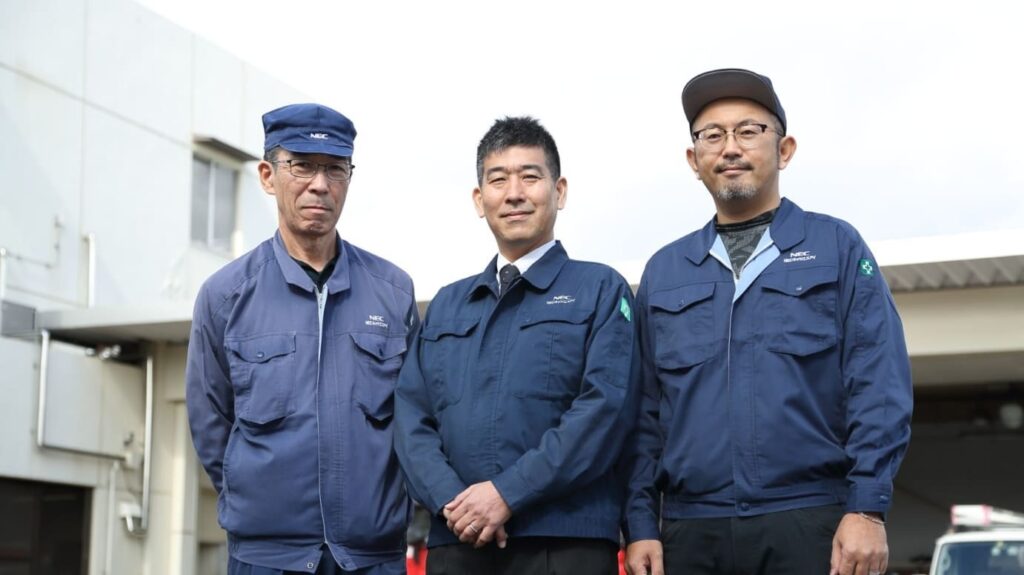
株式会社グライドパスは、東海エリアの中小企業に特化したIT支援サービスを提供しています。PC販売から初期設定、運用サポート、PC買取・PC下取りまで、一貫したサービスで貴社のIT環境を支えます。
当社の強みは、地域密着型のきめ細かいサポート体制です。お客様の業務内容や課題を丁寧にヒアリングし、最適なPC選定から導入支援までをワンストップで提供します。初期設定では、セキュリティ対策を徹底し、社内ネットワーク環境に完全に適合した状態で納品いたします。
導入後も、定期的なメンテナンスやトラブル対応、将来的な入れ替え計画の立案まで、長期的なパートナーとして貴社をサポートいたします。IT担当者が不在の企業様でも安心してご利用いただける、充実したサポート体制を整えております。
PC導入でお悩みの際は、ぜひ株式会社グライドパスにご相談ください。貴社の業務効率化とDX推進を、全力でサポートいたします。
まとめ
中小企業におけるPC導入は、単なる機器購入ではなく、選定から設定、運用、廃棄までを見据えた総合的なプロジェクトです。IT専任担当者が不在であることが多い中小企業では、各プロセスを適切に管理することが難しく、導入後のトラブルやセキュリティリスクに悩まされるケースが少なくありません。
本記事では、PC販売における機種選定のポイント、初期設定の効率化、セキュリティ対策とバックアップ体制の構築、入れ替えサイクルの設計まで、一連のプロセスを網羅的に解説しました。特に初期設定(キッティング)は専門知識が必要な作業であり、外部委託によって社内リソースを削減しながら品質を確保できることをお伝えしました。
PC導入を成功させる鍵は、導入前の要件定義を丁寧に行い、適切な業者を選定し、長期的な運用を見据えた計画を立てることです。導入支援サービスを活用することで、IT担当者不在でも安心してPC導入を進めることができます。
本記事が、貴社のPC導入プロジェクトの一助となれば幸いです。適切な計画と信頼できるパートナーの支援により、業務効率化とDX推進を実現していきましょう。
Contact
ご相談ください
お見積もりのご依頼や、
ご質問等お気軽にご活用ください
お急ぎの方、
お電話でもお気軽にご相談ください。